
Mal Girişi için QR Etiketleri Oluşturma ve Yazdırma
Bu dokümantasyonda, mal girişi işlemlerinden hemen sonra ürün tanımlamasını ve envanter takibini kolaylaştıran QR etiket oluşturma süreçleri adım adım görseller ile açıklanmıştır.
 Rabia Demir
|
Rabia Demir
|
Mal Girişi için QR Etiketleri Oluşturma ve Yazdırma
Mal girişinden sonra ürünlere etiket veya barkod uygulamanın temel amacı, envanter takibini kolaylaştırmak, doğruluğu ve izlenebilirliği sağlamaktır. Bu nedenle etiketler, ürün tanımlamasını basitleştirmek için en önemli araçtır. SAP ile mal girişi işleminden hemen sonra sisteminizden özel tasarlanmış etiket formatında sorunsuz bir şekilde çıktılar alabilir ve malzemelerinizi tanımlayabilirsiniz.
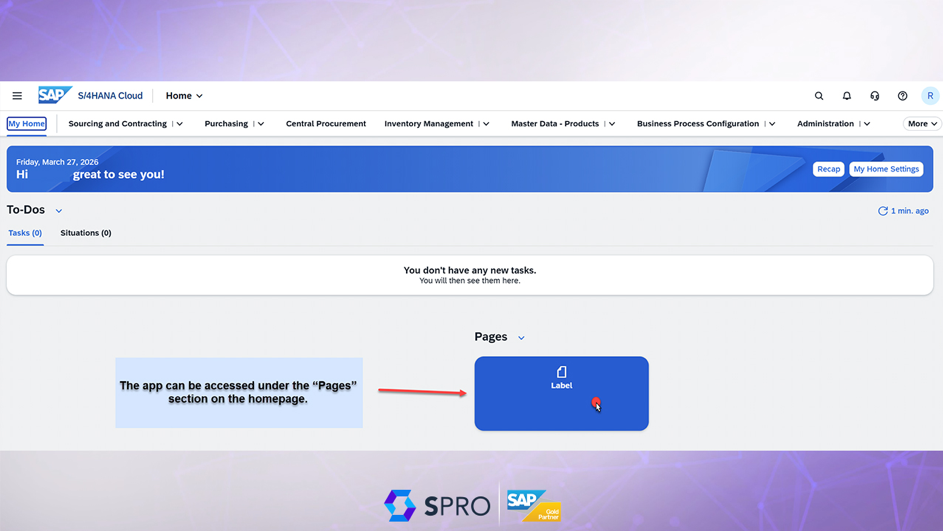
Ana ekranınızda uygun role sahipseniz, bu ürün görselde gösterildiği gibi görünecektir. Uygulama alanına tıklayarak işlemin gerçekleştirileceği ekrana erişebilirsiniz.
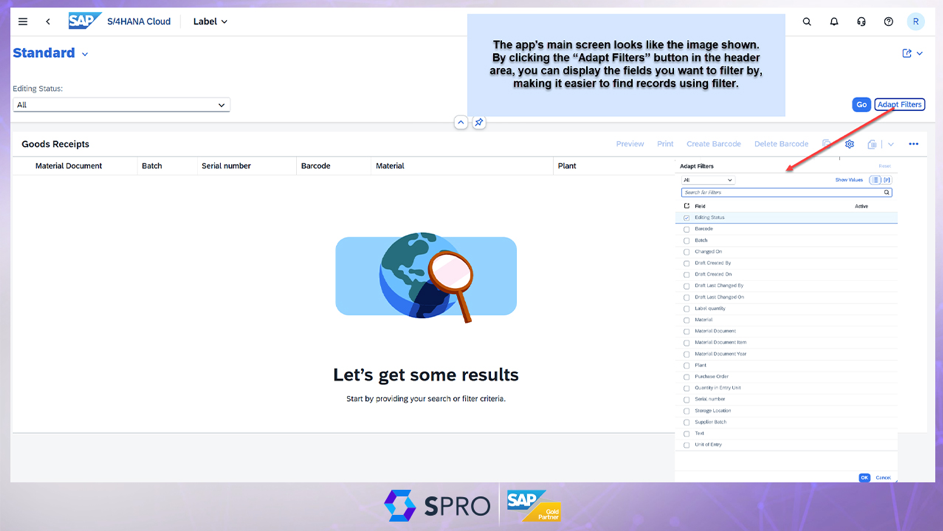
Uygulamanın ana ekranı, verilerinizle çalışmanıza yardımcı olacak filtreleme seçenekleri sunar. Örneğin; belirli bir satınalma siparişi, parti (batch), seri numarası, malzeme veya malzeme belgeniz varsa, aradığınız kaydı bulmak için bu alanlara göre filtreleme yapabilirsiniz. Bunun için ekrandaki "Filtreleri Uyarla" (Adapt Filters) düğmesini kullanın. İhtiyacınıza göre buradaki ilgili alanları kullanarak filtreleme yapabilirsiniz. Alternatif olarak, ekran hiçbir filtre uygulanmadan da çalıştırılabilir.
İlgili kayıtları getirmek için "Git" (Go) düğmesine tıklayın.
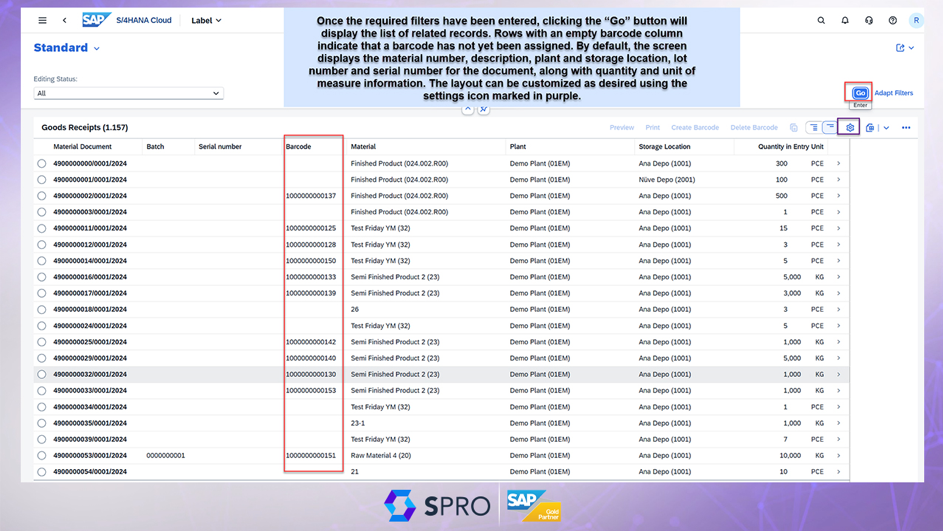
Kayıtlar ekranda göründüğünde, görseldeki gibi görünecektir. Bu ekran, hem halihazırda barkod oluşturulmuş kayıtları hem de barkod oluşturulmasını bekleyen kayıtları görüntüler. Ekranda görüntülenen sütunlar varsayılan olarak görseldeki gibi görünecektir, ancak ekran düzeni ihtiyaca göre özelleştirilebilir.
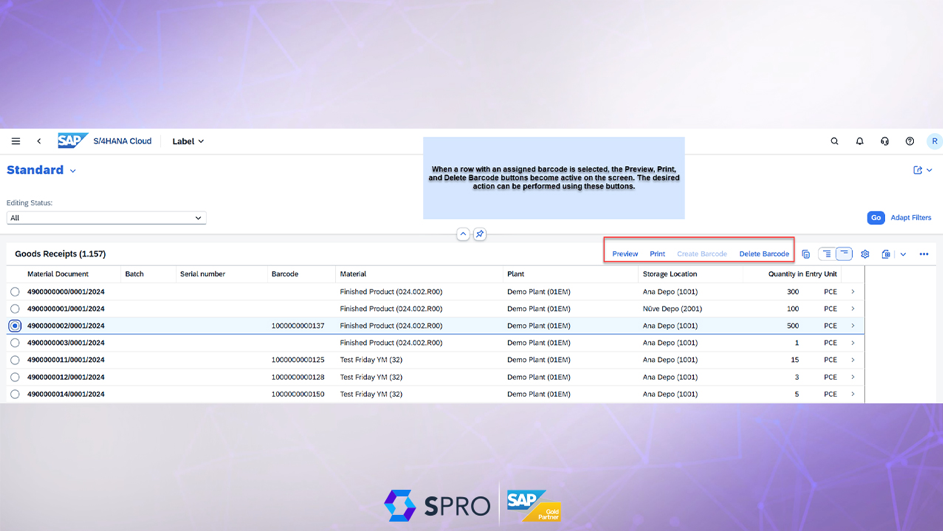
Ekranda listelenen atanmış ve atanmamış barkodlara sahip kayıtlar için işlem düğmeleri, seçilen satır için kullanılabilir hale gelir. Örneğin, halihazırda barkodu olan bir kayıt için yeniden barkod oluşturulamayacağından "Barkod Oluştur" (Create Barcode) düğmesi devre dışı bırakılır. Yeni bir barkod oluşturmak istiyorsanız, önce mevcut olanı silmeli, ardından yenisini oluşturmalısınız.
Barkod numarasına sahip bir kaydın barkod görselini, ana ekrandaki "Önizleme" (Preview) düğmesine tıklayarak veya satır detaylarına giderek görüntüleyebilirsiniz.
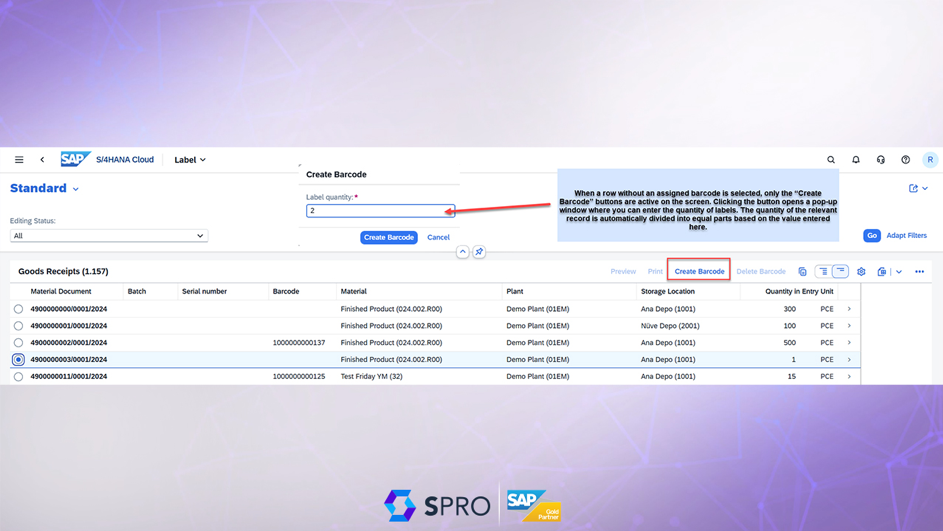
Barkodu olmayan bir satırda yapılabilecek tek işlem barkod oluşturmak olduğundan, yalnızca "Barkod Oluştur" düğmesi aktif olarak görünür. Bu düğmeye tıklandığında ekranda bir açılır pencere (pop-up) belirir. Bu pencere, oluşturmak istediğiniz etiketin miktarını belirlemenizi sağlar.
Örneğin, seçilen satırdaki veri 10 kg'lık bir girişi gösteriyorsa, açılır pencereye 2 değerini girmek sistemin miktarı otomatik olarak eşit bölecek ve her biri 5 kg miktarına sahip iki etiket oluşturmasını sağlayacaktır.
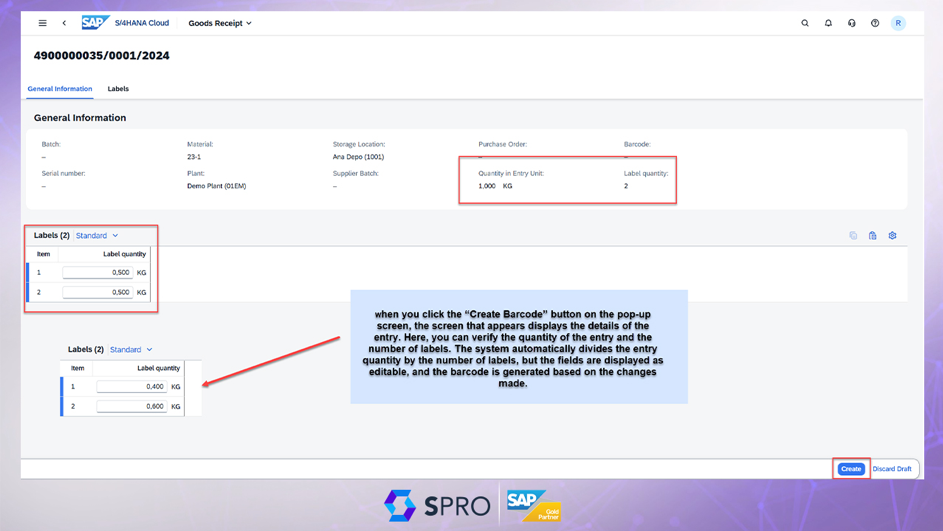
Açılır ekrandaki "Barkod Oluştur" düğmesine tıkladığınızda, sistem sizi otomatik olarak görselde gösterilen ekrana yönlendirir. Bu ekran, oluşturulacak etiketin detaylı bilgilerini görüntüler. Yukarıdaki örnekte gösterildiği gibi, etiket miktarları görselde tasvir edildiği biçimde otomatik olarak ekranda görünür. Ancak bu alanlar ihtiyaca göre özelleştirilebilir. Örneğin, her biri 5 kg yerine etiketler 6 kg ve 4 kg olarak oluşturulabilir.
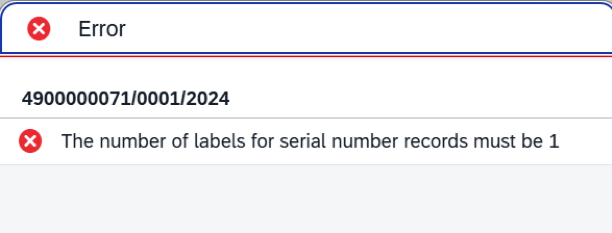
Seçilen kayıt satırındaki kalem seri numarası ile takip ediliyorsa, "Barkod Oluştur" düğmesine tıklandıktan sonra açılan penceredeki etiketlerin varsayılan miktarı 1 olarak ayarlanır. Bu değer değiştirilirse görselde gösterildiği gibi ekranda bir hata mesajı belirir. Seri numaralı kalemler için aynı seri numarasına sahip birden fazla ürün olamayacağından, yalnızca tek bir barkod oluşturulur.
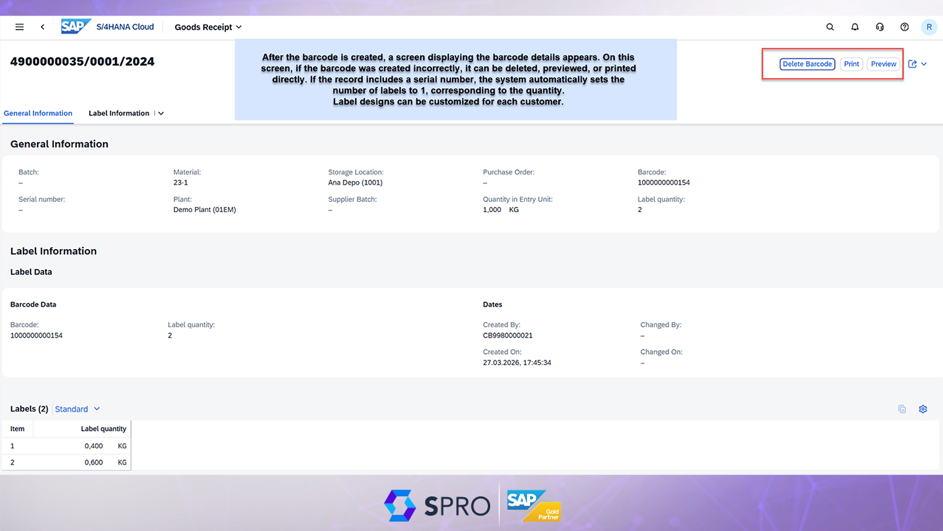
Barkod oluşturulduktan sonra, barkod detaylarını gösteren ekran görseldeki gibi görünecektir. Burada, oluşturulan barkodla ilgili çeşitli işlemler gerçekleştirebilirsiniz.
Örneğin, oluşturulan barkod görüntülenebilir; bir hata yapıldıysa silinebilir ; veya fiziksel bir kopyasını elde etmek için doğrudan yazdırılabilir. Bu, barkodun kaleme uygulanmasına olanak tanıyarak işlemlerin hem el terminali üzerinden hem de sistem üzerinden yürütülmesini sağlar.
Malzemelerinizi sistemde parti numaraları veya seri numaraları kullanarak takip ediyorsanız, bu bilgileri etikette sayısal formatta görüntüleyebilirsiniz. İsterseniz mal girişinin yapıldığı üretim yerini (plant) ve depo yerini (storage location) de etiket üzerinde takip edebilirsiniz. Bu tamamen özelleştirilebilir ve ölçeklenebilir bir uygulamadır.
Bu spesifik ürün için etiket tasarımları her müşteriye özel olarak uyarlanabilir. Örneğin, eğer farklı etiket tasarımları farklı üretim yerleri veya şirket kodları için kullanılıyorsa, buna uyum sağlayacak bir tasarım oluşturulabilir ; benzer şekilde, belirli koşullar altında etiket üzerinde belirli alanların görünmesi gerekiyorsa, bu durum da etiket tasarımında sağlanabilir.
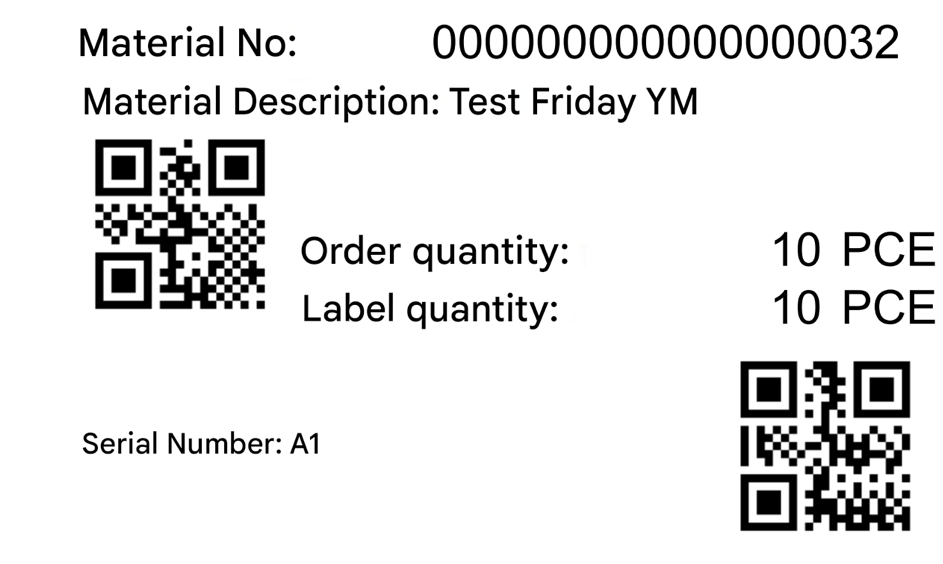
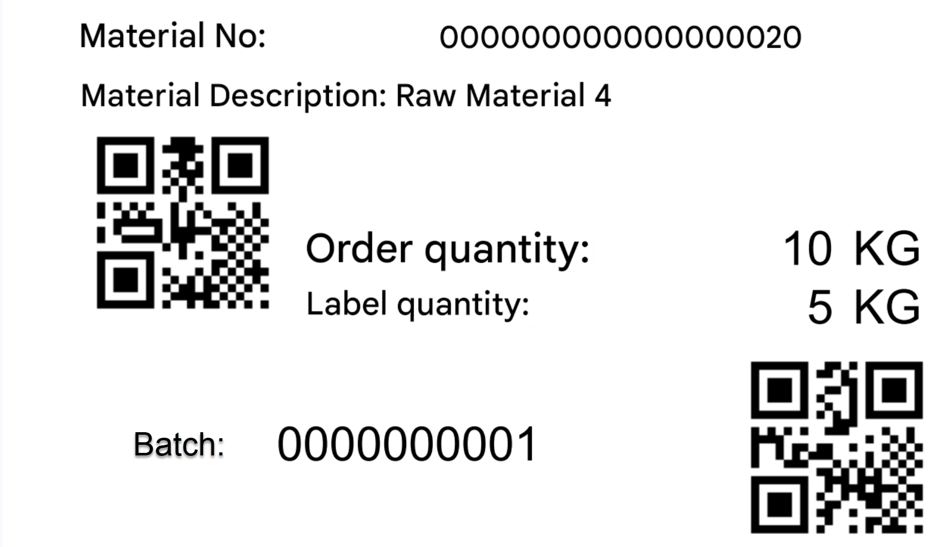
Aşağıdaki görseller örnek etiket tasarımlarını göstermektedir.
Parti ve seri numarası takibi olmayan malzemeler için örnek etiket çıktısı;
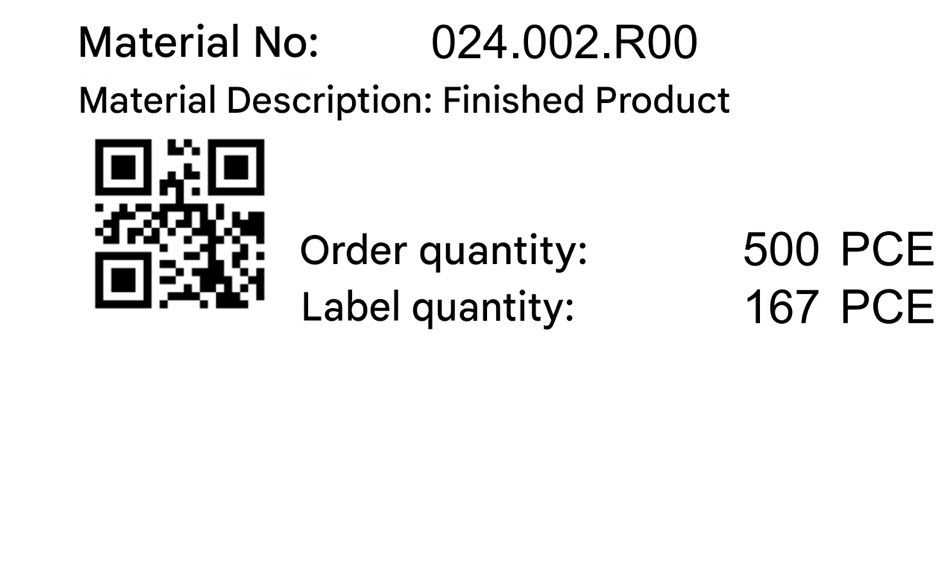
Sadece parti (lot) numarası ile takip edilen malzemeler için örnek etiket çıktısı;
Sadece seri numarası takibi olan kalemler için örnek etiket çıktısı;